情報発信の手段として効果的なLINE。
いまだ企業として手が出せていない、そんなあなたの為に!
LINEアカウント開設のスタートアップから配信方法までをご説明します。
アカウント開設
https://www.linebiz.com/jp/service/line-official-account/
こちらから、ビジネスIDを開設して、必須事項の入力を行いアカウントを開設してください。
プロフィールの登録
まずは右上の設定より基本設定を行ってください。
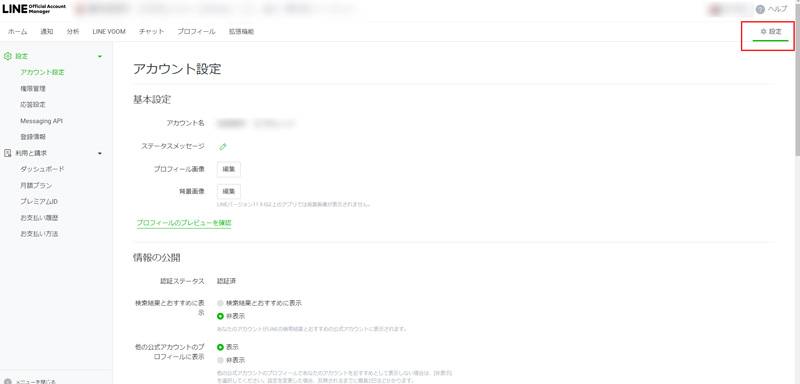
アカウント名
店舗名、会社名等を付けましょう。
ステータスメッセージ
セール情報等はここに記載しこまめに更新してください。
プロフィール画像
店舗ロゴや店長の顔等わかりやすいものにしましょう。
背景画像
お店風景や商材等を設定しましょう。
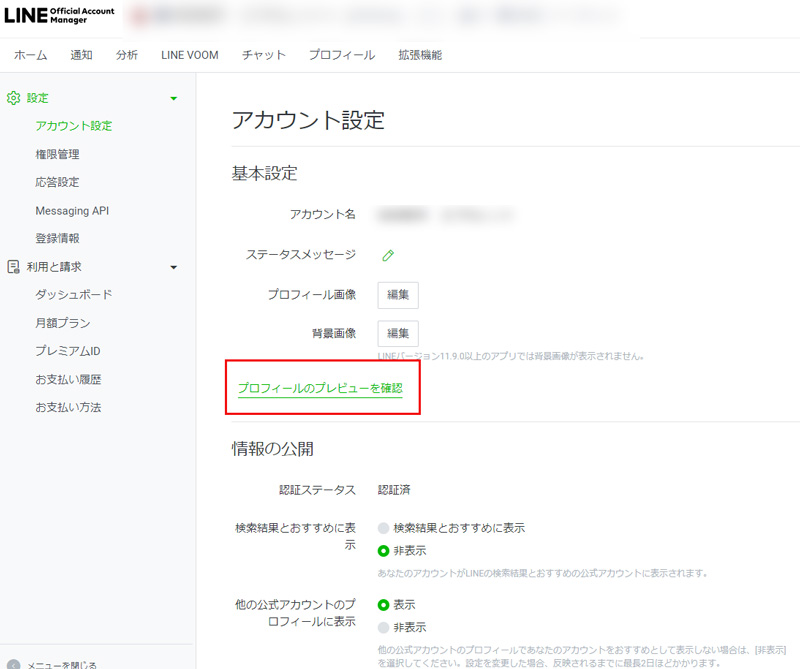
「プレビューを確認」よりプロフィール設定ページに飛びますので
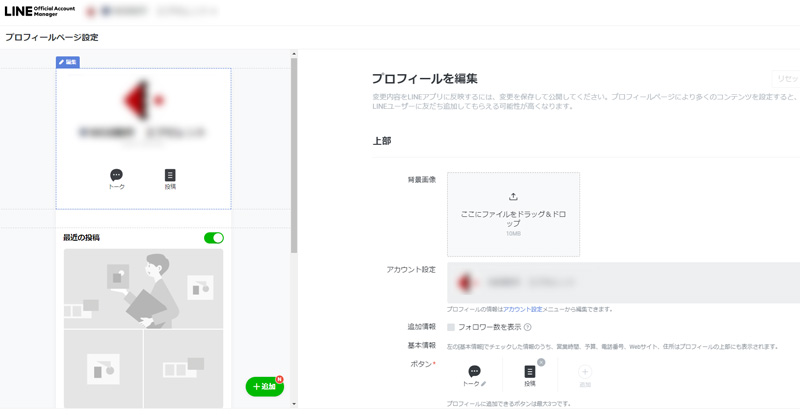
こちらの下にある「基本情報」も設定しましょう。
「基本情報」の上で一度クリックをすると編集画面が出ます。
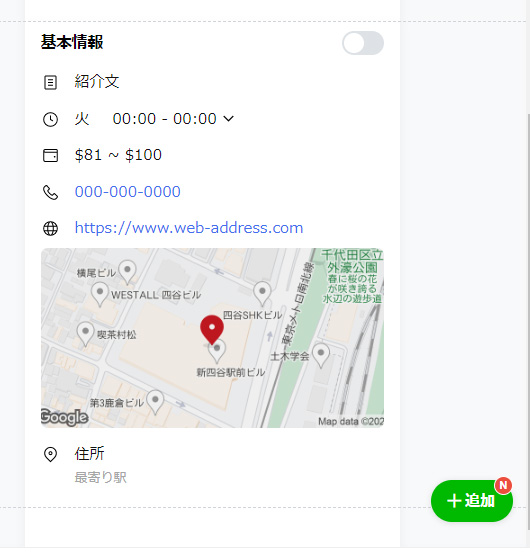
営業時間、店舗URL等詳細に分かれておりますので記載をしてください。
メッセージ作成
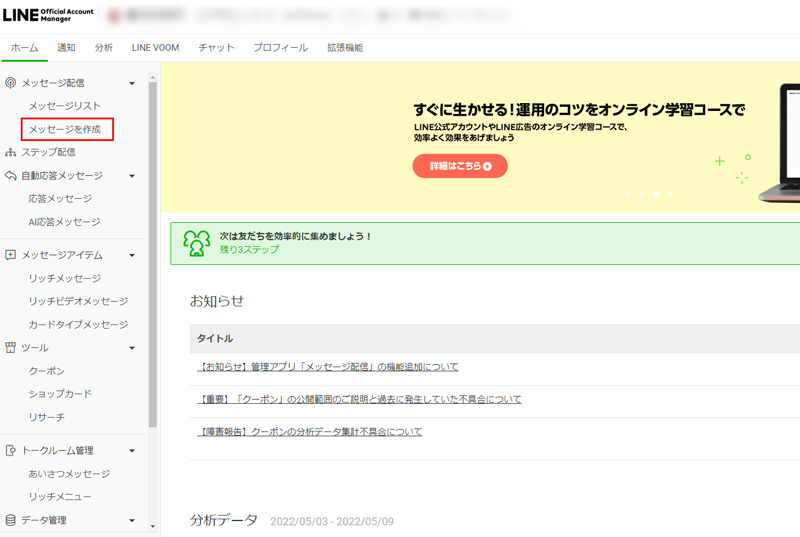
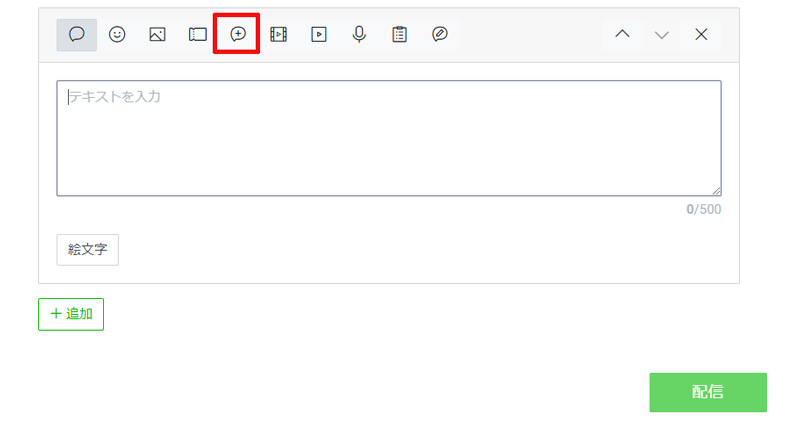
左メニューの「メッセージを作成」より新規メッセージの作成をします。
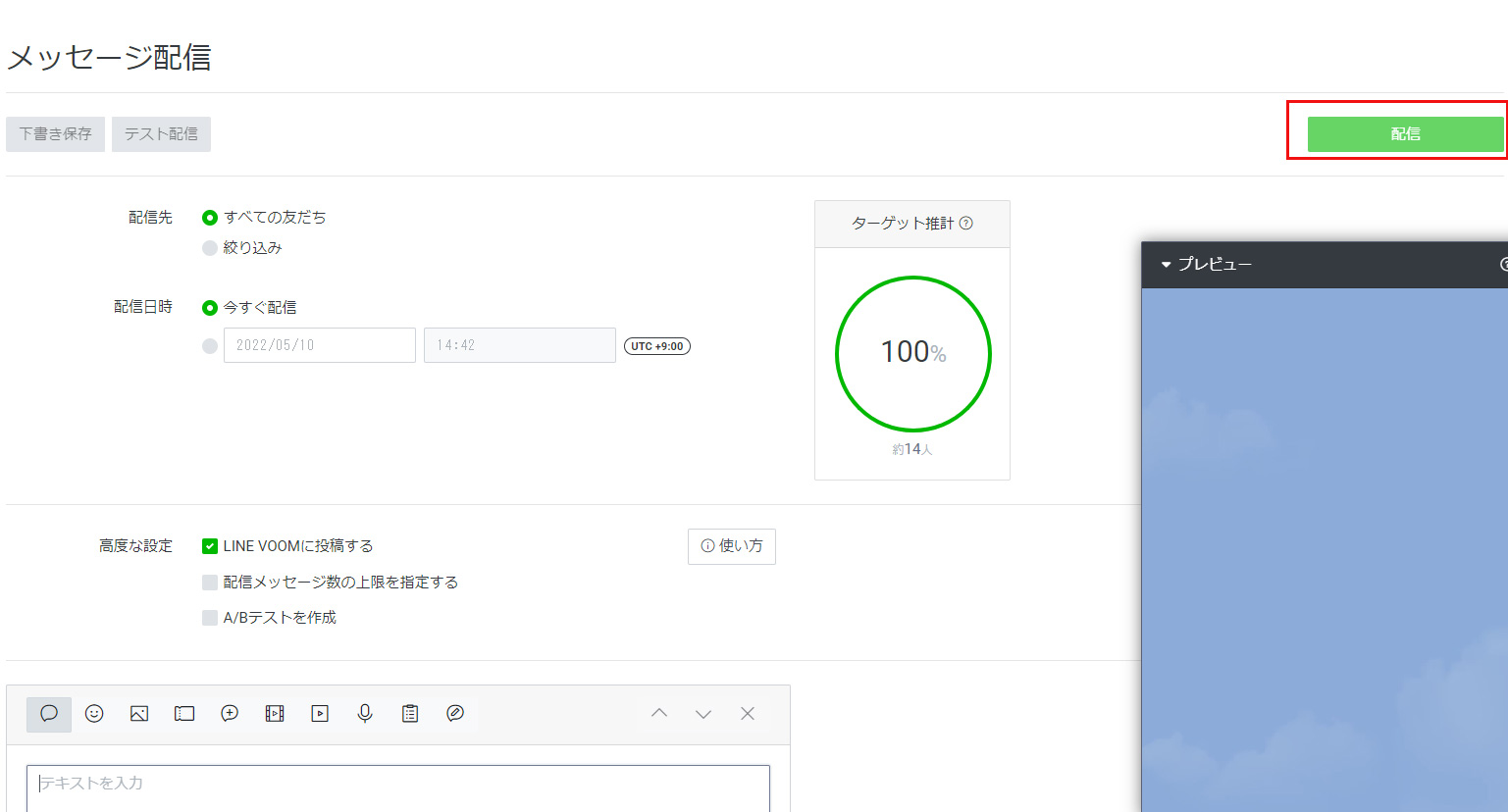
配信上限があるので、友だち数が増える連れて配信先の選定も必要ですが、最初は「すべての友だち」への配信で構いません。
配信日時はご希望の日時に合わせておくと予約配信ができます。
「テキストを入力」部分にセール情報や新商品情報を入れます。
テキストのみを羅列するより絵文字を入れて間隔をあけると読みやすいでしょう。
以上の設定をし右上の「配信」をクリックすると完了です。
リッチメッセージ
たくさん機能がある中で、1番に使用を覚えて頂きたいのが「リッチメッセージ」です。
画像にリンクやクーポンを付けて配信ができる機能です。
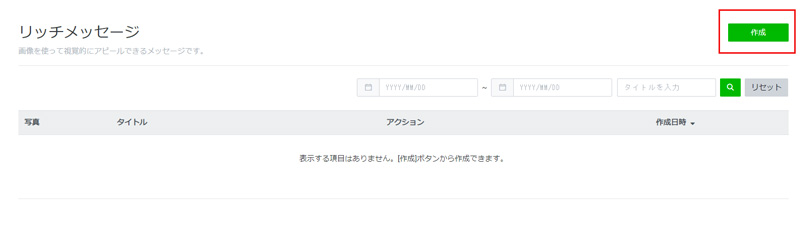
右上の作成から画像の配置、リンク先を設定します。
タイトル
通知画面等にテキストで出る部分になりますので「セール情報」等の興味を惹くものが好ましいです。
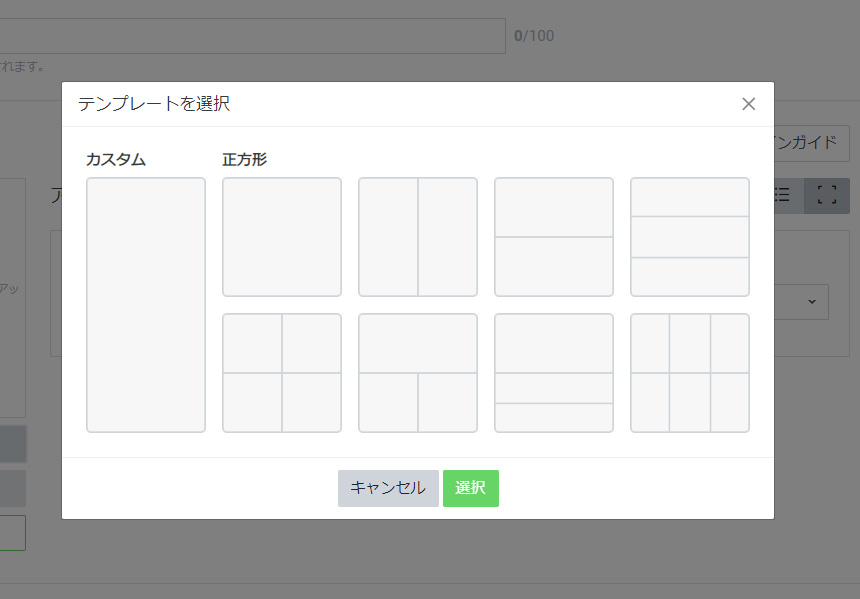
テンプレートを選択
この中から画像の配置を選択します。
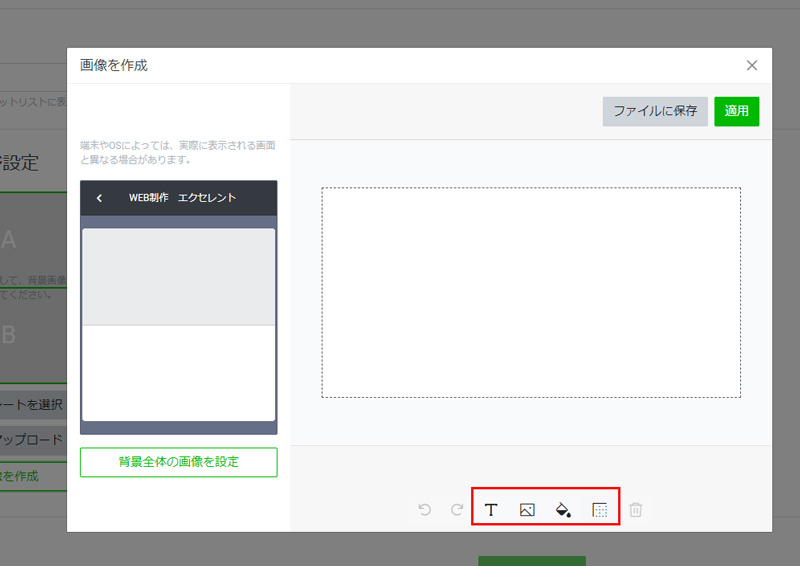
画像を作成
ここで画像の作成をします。該当画像を配置してください。
テキストの追加や背景色、枠線等も付けれますのでぜひ活用してみてください。
「適用」を押すと画像が完成です。
アクション
リンクorクーポンのどちらかを選び設定します。
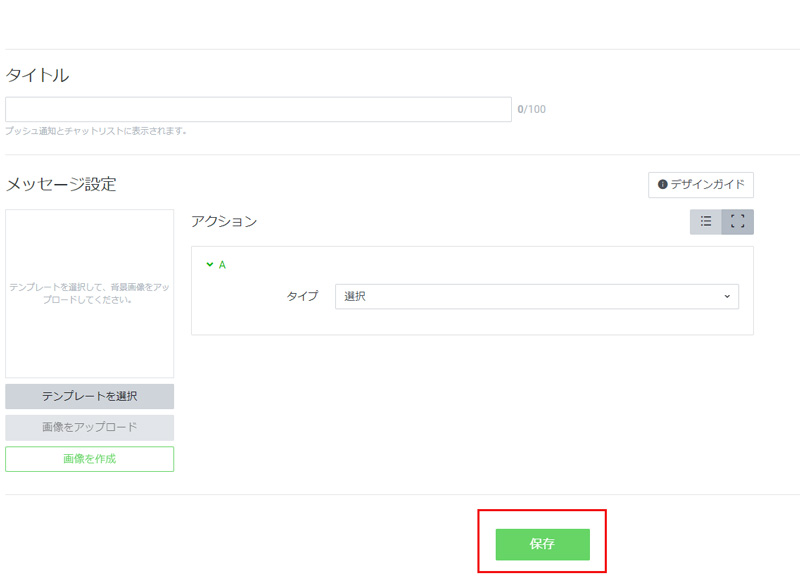
保存を押すと完成です。
メッセージ作成時にこのボタンから選ぶと配信ができます。
LINEユーザーの獲得は集客の第一歩
まずは初歩段階の設定~配信についてのご説明でした。
大手モール等でも連携機能などが出てきておりますので活用しない手はありません!
ぜひ参考に活用くださいね!
▼関連サービス
メールでのお問い合わせ
お問い合わせはこちら
メールフォームの内容をご確認頂きまして送信してください。
LINEでのお問い合わせ
お友達登録はこちら
お友達登録をして頂いて
お問合せ内容をトーク画面から送信してください。