
・SEO対策を外部委託する
・業務提携の際のサイト現状の共有
これらをする際にGoogle Search Console(サーチコンソール)を使用していれば、相手のGoogleのアカウントに「権限付与」を行う事で、自社アカウントを共有せずに情報の共有ができます。
ここでは、Google Search Console(サーチコンソール)で権限の付与を行う手順をご説明します!
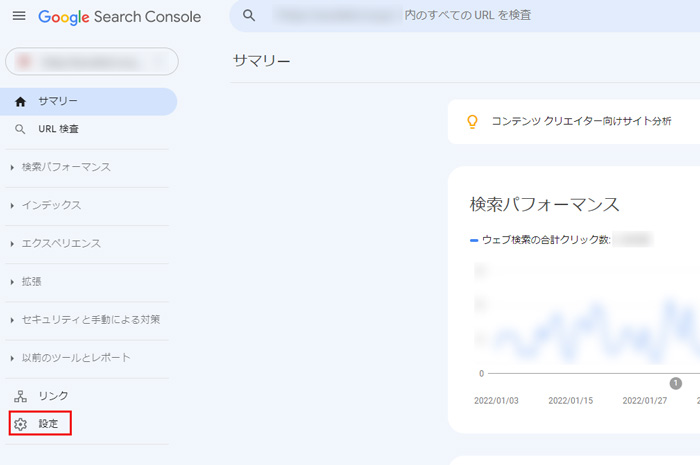
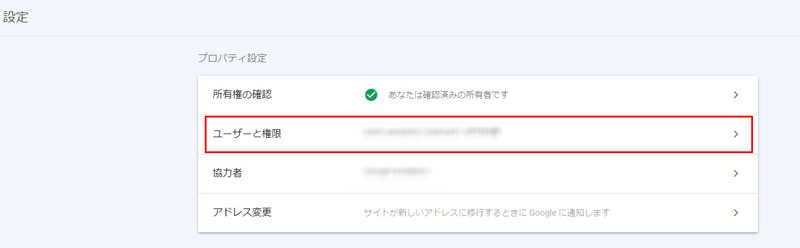
①設定>ユーザーと権限
Google Search Console(サーチコンソール)にログイン後、左側メニュー下部にある「設定」をクリックします。
「設定内」の「ユーザーと権限」をクリック
このような画面が出ますので、赤枠部分「ユーザーを追加」から追加していきます。
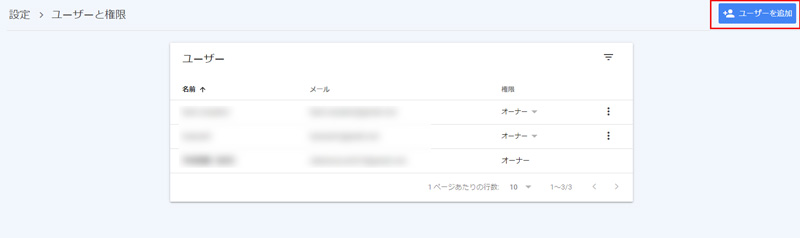
②ユーザー追加
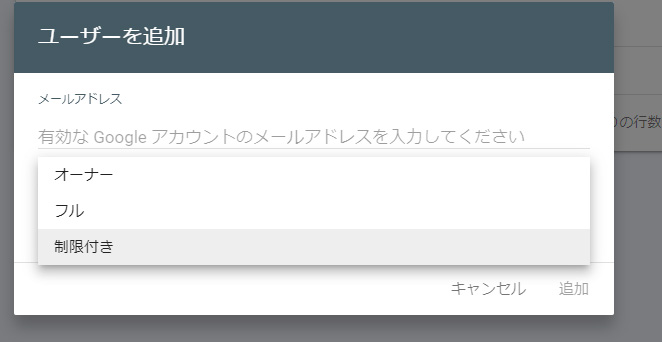
追加時に、このような画面が出ます。
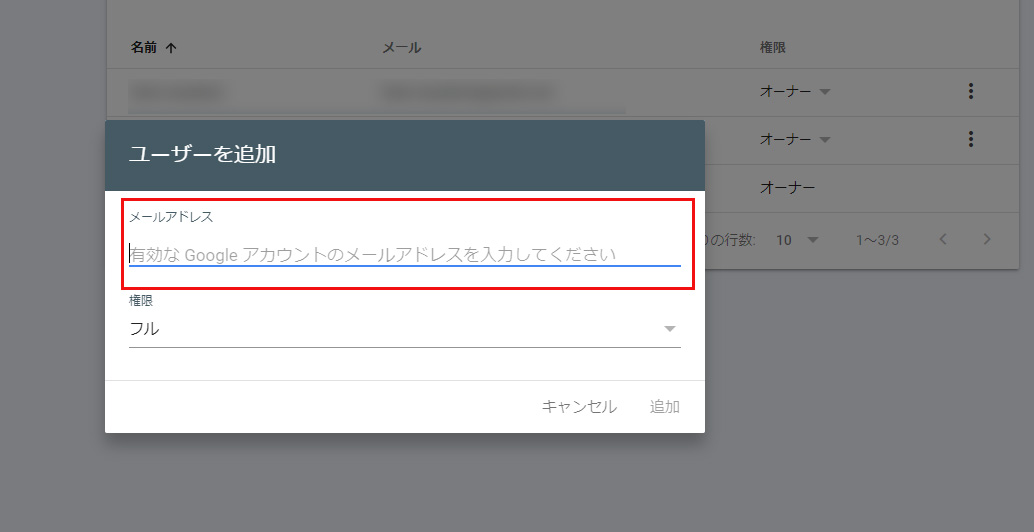
ご覧の通り、必要なのは「メールアドレス」のみですが、Googleアカウントのメールアドレスのみ追加可能です。つまり追加するアカウントの、Gmailアドレスですね。
権限については「オーナー」「フル」「制限付き」の3種類です。
オーナー
全ての情報が表示され、変更権限があります。
フル
全ての情報が表示され、一部の変更権限を持ちます。
制限付き
データの表示のみ、閲覧用の権限になります。
上記3つよりお選び頂き「追加」を押したら完了です。
追加後の権限の変更方法
ユーザーの追加が完了しており、権限の変更のみ行う場合は
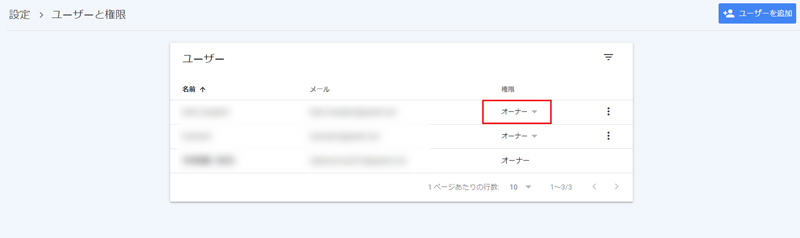
こちらの▼を押すと権限が3種類出ますので、ここから変更が可能です。
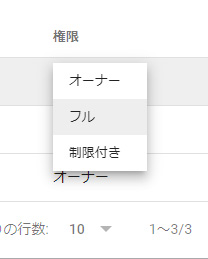
ユーザーの権限変更は「オーナー」権限のみ可能です。
変更が出来ない場合は確認をしてみてください。
これまで様々なインストールや設定方法をご紹介しましたが、一番簡単ですぐにできます。参考にしてみてください。


▼関連サービス
メールでのお問い合わせ
お問い合わせはこちら
メールフォームの内容をご確認頂きまして送信してください。
LINEでのお問い合わせ
お友達登録はこちら
お友達登録をして頂いて
お問合せ内容をトーク画面から送信してください。