
hostsファイルとは
簡単に説明すると、「このURLが指定されたら、このIPアドレスにアクセスする」とローカルのパソコンにホスト名とIPアドレスの対応付けを設定したテキストファイルの事です。
少しだけ、専門的な用語を使用すれば、パソコン外のDNSと仕組みは同じですが、hostsファイルはパソコン内のシステムファイルとなるので、そのパソコン上からのアクセスに関してはDNSの状態に関わらず、hosts内に記述されたIPアドレスとホスト名の組み合わせに優先的にアクセスするように設定しておくものなのです。
どんな時に利用するか
ホームページをリニューアルする際にデータが違うサーバーにあり該当のURLで公開前の作業状況が確認出来ない場合などに利用します。
今回のこの記事も当社でリニューアルするお客様にサーバー移行が伴い、hostsファイルを編集することで、公開前の作業状況を確認して頂ける場合のために設定方法をご案内させて頂ければと思って書き出しをしております。
逆に、通常のビジネスではそれ以外の使い道は無いのではないかと思います。
数学でいう、微分・積分みたいな感じです。
hostsファイルの設定方法
メモ帳を右クリックして【管理者として実行】を選択します。
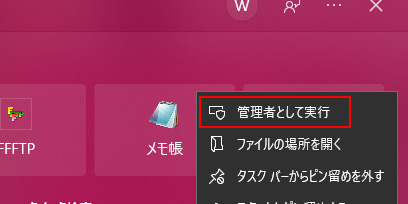
「このアプリがデバイスに変更を加えることを許可しますか?」と表示されるので、【はい】を選択します。
メモ帳が開いたら、ファイルから【開く】を選択します。
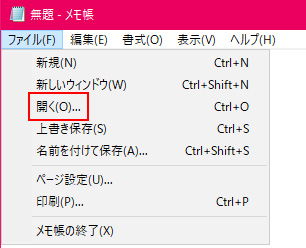
ファイル名欄に「C:\windows\system32\drivers\etc\hosts」と入力して「テキスト文書」→「全ての文書」に変更して【開く】を選択します。

開いたhostsファイルの一番下の行に、指定されたサーバーのIPアドレス [半角スペース] ドメイン名を追加します。
ここではサイトURLが「http://test.excellent.ne.jp/%E3%80%8D%E3%81%AE%E5%A0%B4%E5%90%88%E3%81%A8%E3%80%8Chttps://www.excellent.ne.jp/%E3%80%8D%E3%81%AE%E5%A0%B4%E5%90%88%E3%81%AE%E3%82%82%E3%81%AE%E3%82%92%E8%BF%BD%E5%8A%A0%E3%81%97%E3%81%A6%E3%81%84%E3%81%BE%E3%81%99%E3%80%82
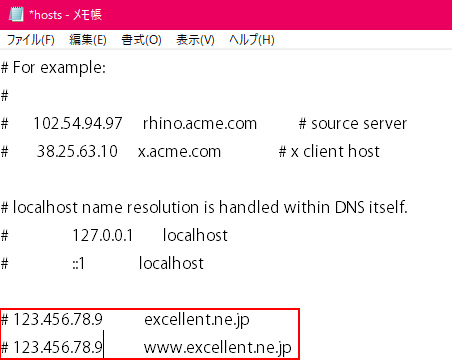
ファイルから【上書き保存】を選択します。
これで設定は完了です。
設定したドメイン名をブラウザに打ち込んで設定した内容にアクセス出来ることをご確認下さい。
上手く行かない事もあります
なぜか、ドメイン?IP?によっては上手く設定が出来ない場合もあります。
原因は不明です・・・・。
言うは易し、行うのは難し みたいなものです。
何かの設定が足りてないのだと思いますが、何が足りないのかは分かりません。
何か余計な動作をしているのだと思いますが、何が余計か分かりません。
当社の環境でもAさんは設定出来るけど、Bさんは出来ないという事もあります。
また、その逆もあります。
そんな現象が起きてしまうのですが、残念ながら、理由はうちの技術レベルでは解明が出来ない事もあります。。。
そんな時は・・・
[speech_balloon_left2 user_image_url="http://test.excellent.ne.jp/wp-content/uploads/2022/02/customer300x300.png" user_name=""]出来ませんでなくて、
あなたプロでしょ!なんとかしてよ![/speech_balloon_left2]
[speech_balloon_right2 user_image_url="http://test.excellent.ne.jp/wp-content/uploads/2022/02/tsutsupen_200x200.png" user_name=""]うーーん。
プロ野球選手でも150kmのストレートの後の140kmのフォークは打てないじゃないですか~~。
どうしようもない時ってあるじゃないですか~~[/speech_balloon_right2]
[speech_balloon_left2 user_image_url="http://test.excellent.ne.jp/wp-content/uploads/2022/02/customer300x300.png" user_name=""]そうだね~~確かに・・・。
そりゃ~~打てないよね~~。(笑)[/speech_balloon_left2]
こんな感じの状況ですので、ご勘弁ください。
そんな時は、便利なソフトを利用してその場を凌ぐことが出来る場合もございます。
その便利なソフトについては後日、記事にしたいと思います。
まずは、ここまでの内容を確認して頂いて自力で設定出来る事をお祈りしております。
[speech_balloon_left2 user_image_url="http://test.excellent.ne.jp/wp-content/uploads/2022/02/customer300x300.png" user_name=""]あれ?マック版は?[/speech_balloon_left2]
[speech_balloon_right2 user_image_url="http://test.excellent.ne.jp/wp-content/uploads/2022/02/tsutsupen_200x200.png" user_name=""]うーーん。
うちの会社のパソコン全部Windowsなんですよね・・・。
なのでキャプチャー画像が取れなくて・・・・・説明が出来ないのであります・・・。[/speech_balloon_right2]
ほんと、、、すみません・・・・。
何か不明な点があればお知らせ頂ければと思います。
▼該当サービス


メールでのお問い合わせ
お問い合わせはこちら
メールフォームの内容をご確認頂きまして送信してください。
LINEでのお問い合わせ
お友達登録はこちら
お友達登録をして頂いて
お問合せ内容をトーク画面から送信してください。