別記事にて「BackWPup」というプラグインを使ったWordPressのバックアップ方法を紹介しました。


しかし、実は・・・当サイトは容量が大きく、プラグインではバックアップを取ることができなかったのです。「ファイルサイズを取得できません。」「ファイルが大きすぎる可能性があり、キューに追加されません」というエラーが出てしまいました。
ということで、今回の記事は「BackWPup」でのバックアップで「ファイルサイズを取得できません。」「ファイルが大きすぎる可能性があり、キューに追加されません」というエラーが出たというケースに使えるエラー改善方法についてお知らせします。
この方法は、プラグインを使わないバックアップ方法でもございますのでプロ仕様としてのバックアップ法をお探し方は参考にしてください。
バックアップするデータ
WordPressを構成するデータは大きく分けて2つです。
・サイトデータ(テーマ・プラグイン・画像)
・データベース(投稿等の内容)
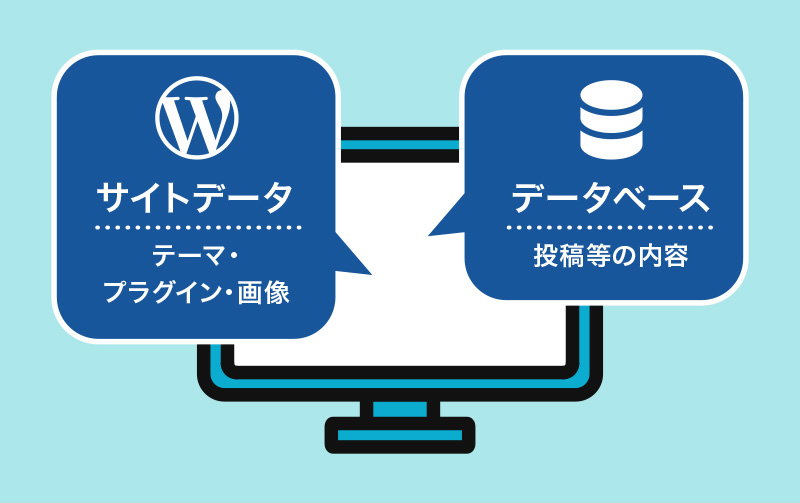
これらのデータをバックアップするようにします。
バックアップ方法
今回はFTPソフト+WordPressのエクスポート機能を使用します。
FTPソフトではサイトデータを、WordPressのエクスポート機能ではデータベースのバックアップを取ることができます。
FTPソフトを使ってデータをダウンロード
FTPソフトは、FFFTPやFileZillaなどがありますが、私の場合大きなデータを扱う時はFileZillaを使うようにしています。
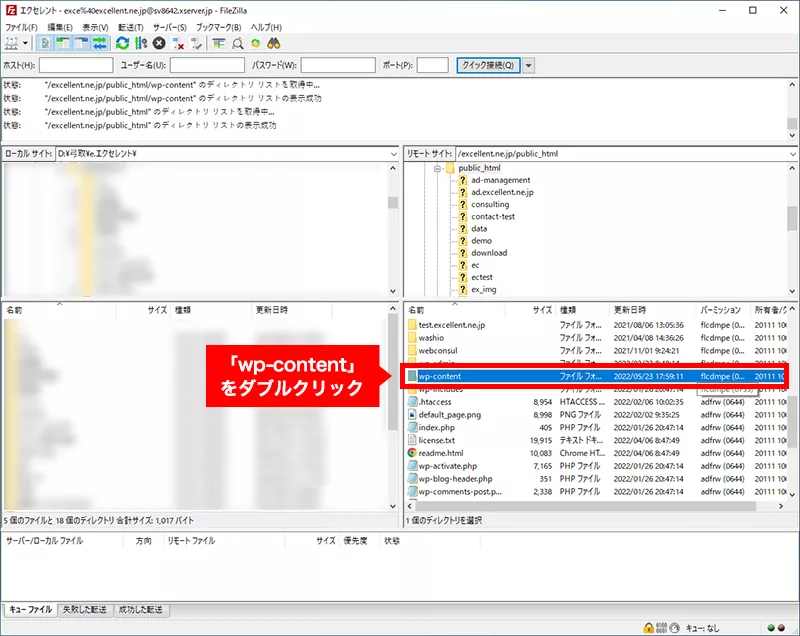
サーバーに接続し、WordPressのディレクトリを開いたら、「wp-content」をダブルクリックします。
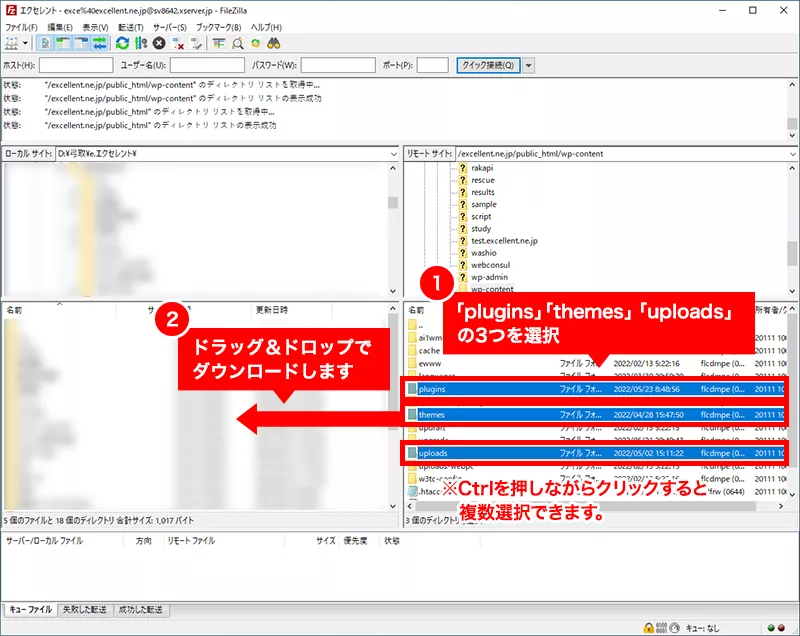
「plugins」「themes」「uploads」の3つを選択し、任意の場所にダウンロードします。
WordPressのエクスポート機能を使用
次に、WordPressの管理画面にログインします。
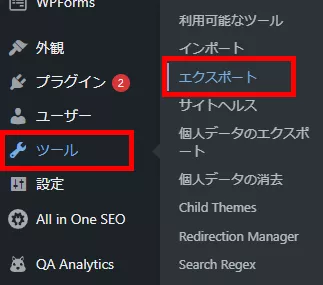
左メニューから ツール > エクスポート をクリックします。
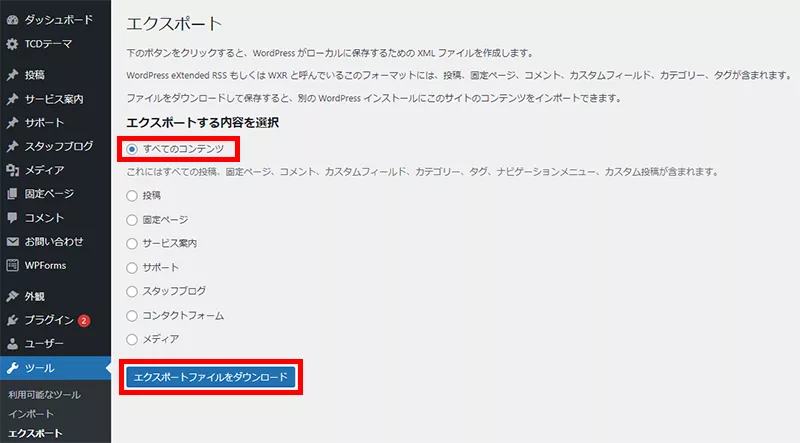
「すべてのコンテンツ」にチェックを入れた状態で、「エクスポートファイルをダウンロード」ボタンをクリックします。
任意の場所にファイルを保存します。
以上でバックアップは完了です。
まとめ
プラグインでのバックアップはお手軽ですが、FTPソフトを普段から使っている方なら、もしかするとこちらの方法の方がしっくりくるかもしれません。私も、普段はこの方法でバックアップを取るようにしています。
サイト更新のためにバックアップは欠かせませんが、作業のやり方がわからない方、不安がある方はエクセレントにご相談ください。
▼該当サービス


メールでのお問い合わせ
お問い合わせはこちら
メールフォームの内容をご確認頂きまして送信してください。
LINEでのお問い合わせ
お友達登録はこちら
お友達登録をして頂いて
お問合せ内容をトーク画面から送信してください。