[speech_balloon_left2 user_image_url="http://test.excellent.ne.jp/wp-content/uploads/2022/02/customer300x300.png" user_name=""]ワードプレスの改行がうまく出来ないんですよ[/speech_balloon_left2]
[speech_balloon_right2 user_image_url="http://test.excellent.ne.jp/wp-content/uploads/2022/02/tsutsupen_200x200.png" user_name=""]そうなんですか・・・・。
困りましたね。[/speech_balloon_right2]
[speech_balloon_left2 user_image_url="http://test.excellent.ne.jp/wp-content/uploads/2022/02/customer300x300.png" user_name=""]そうなんですか・・・
でなくて、あなたプロでしょ!なんとかしてよ![/speech_balloon_left2]
[speech_balloon_right2 user_image_url="http://test.excellent.ne.jp/wp-content/uploads/2022/02/tsutsupen_200x200.png" user_name=""]うーーん。
プロ野球選手でも150kmのストレートの後の140kmのフォークは打てないじゃないですか~~。
どうしようもない時ってあるじゃないですか~~[/speech_balloon_right2]
[speech_balloon_left2 user_image_url="http://test.excellent.ne.jp/wp-content/uploads/2022/02/customer300x300.png" user_name=""]そうだね~~確かに・・・。
そりゃ~~打てないよね~~。(笑)[/speech_balloon_left2]
という野球好きなら分かって頂ける??
意味不明な説明をしてその場を切り抜けることが多いWordPressの改行問題。
ほんとは当然にしっかりとした理由があるのですが、説明が面倒だったので説明をさせて頂くことを避けて来たのですが、そろそろその問題から逃げることなく立ち向かう決心をしました。
そう!なぜWordPressで改行がうまく出来ない現象が起きるのかという理由を解説いたします。
WordPress (ワードプレス) で改行されない理由
WordPressはエディターで入力した文章に自動でタグを追加する自動整形機能を搭載しています。
この自動整形機能はHTMLの知識が無くとも自動的に記事を整形してくれる便利な機能ですが、自分の思った通りに整形されないことがあるという難点があります。
例えば複数回改行したいときに、エディター上で何度改行してもその分は削除されて表示されるのがその現象です。
プラグインの導入やコードの書き換えを行うことで、自動整形機能を無効にできますが、プラグイン同士の相性が悪い場合、プラグインを停止しなければならない場合があります。そのために既存のプラグインを停止したり、将来的に改行を行うプラグインを停止する事が起きると、すべての記事の改行が反映されなくなってしまいますのでこの方法はお勧めできません。
そこで、今回はプラグインを使用せず、シンプルな方法で解決する方法をご紹介します。
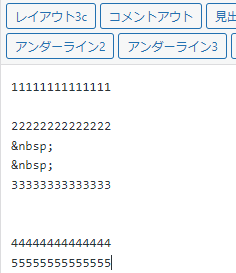
(半角スペース)での改行方法
…半角スペースを示すHTMLタグ
HTML上に半角スペースを挿入することにより改行することが可能です。
記事作成画面
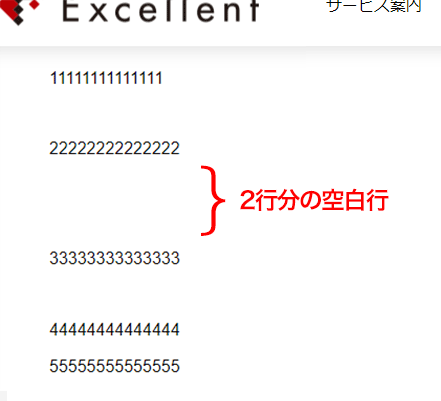
プレビュー
HTML
<p>11111111111111</p> <p>22222222222222<br> <br> <br> 33333333333333</p> <p>44444444444444<br> 55555555555555</p>
を挿入したところは挿入した分だけ空白行になります。
記事作成画面で空白行を入れたらプレビューでも空白行になりますが、2行空白を入れても1行分しか認識されません。
2行空白を入れたい場合は を使用をお薦めします。
<br>での改行方法
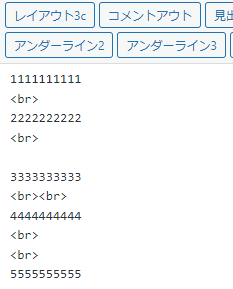
<br> …改行を示すHTMLタグ
この<br>タグはWordPressのバージョンによっては反映されないので、その場合は上で紹介した を使用してください。
HTMLタグと実際に反映される改行の個数が違うので、作成画面とプレビュー画面をよく確認しましょう。
記事作成画面
プレビュー
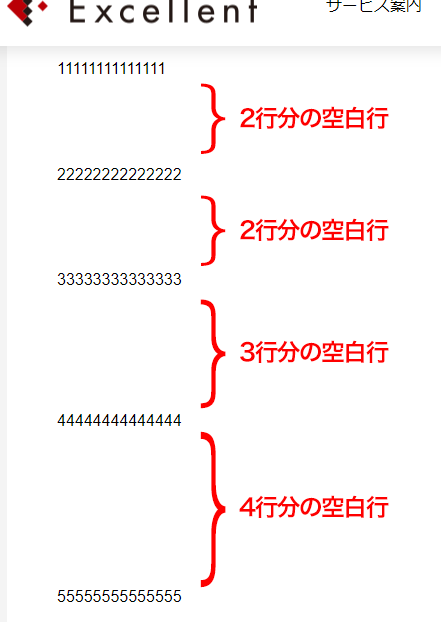
HTML
<p>1111111111<br>
<br><br>
2222222222<br>
<br></p>
<p>3333333333<br>
<br><br><br>
4444444444<br>
<br><br>
<br><br>
5555555555</p>
記事作成時に「Enter」を押して改行した場合は<br>タグか<p>タグが自動的に追記されます。
<br>で改行する場合は、作成時と反映時の改行数が異なる場合があるので、空白行が出来すぎていないか確認しながら作業をお願いします。
以上、WordPressで改行できない!反映されない!そんな時の解決策を2通り紹介しました。
ただ、これだけでは解決できない場合があります。
それは、ビジュアルエディタとテキストエディタどちらを使用しているのかという問題。
正解の近道はテキストエディタの一択
WordPressでは、ビジュアルエディタとテキストエディタを使用できますが、当社ではテキストエディタを使用することをおすすめします。
ビジュアルエディタでは、htmlを理解していなくても記事を作成できるというメリットがありますが、ソースを制御できないというデメリットもあります。
●そのソースを制御できない現象の中に、改行が思うように出来ないという現象が起きる事があります。
●同じ編集画面で同じ操作をしても、環境が違えば違う反映結果になる理解不能の現象が起きる事があります。
当社にWordPressの改行についてのご相談を頂く場合に、このような状況で発生している事が多いので・・・
[speech_balloon_right2 user_image_url="http://test.excellent.ne.jp/wp-content/uploads/2022/02/tsutsupen_200x200.png" user_name=""]うーーん。
プロ野球選手でも150kmのストレートの後の140kmのフォークは打てないじゃないですか~~。
どうしようもない時ってあるじゃないですか~~[/speech_balloon_right2]
という回答になる事がございますので、、、、事情、お察し頂ければと思います。
そんなこんなで、ここまでの内容を確認して頂いてもWordPressの改行についてのトラブルうまく改善が出来ないのであれば、当社にご相談ください。雑な説明になるかもしれませんが、きっとお力になれます。
▼該当サービス

メールでのお問い合わせ
お問い合わせはこちら
メールフォームの内容をご確認頂きまして送信してください。
LINEでのお問い合わせ
お友達登録はこちら
お友達登録をして頂いて
お問合せ内容をトーク画面から送信してください。