WordPressでホームぺージを作り、しばらく経つと「更新」の横に赤い丸に白文字で数字が表示されることがあります。
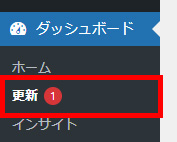
これは、「WordPress」や「プラグイン」や「テーマ」に新しいバージョンが出たという更新の通知です。
今回はテーマの更新が来ていたので、その対応方法について紹介します。
テーマ更新の注意点
テーマを直接カスタマイズしていないか確認
FTPソフトを使用して親テーマのファイルを編集している場合は、テーマ更新でカスタマイズした箇所が上書きされてしまいます。
テーマ更新後に、再度カスタマイズし直す必要がありますので、カスタマイズする際には子テーマを利用するのが望ましいです。
バックアップを取る
どのテーマにも共通することですが、テーマ更新の際には必ずバックアップを取りましょう。
テーマ更新の手順
バックアップを取る
詳しい方法は別の記事で紹介していますので参考にしてください。
3クリックで更新完了
左メニュー ダッシュボード > 更新 をクリック
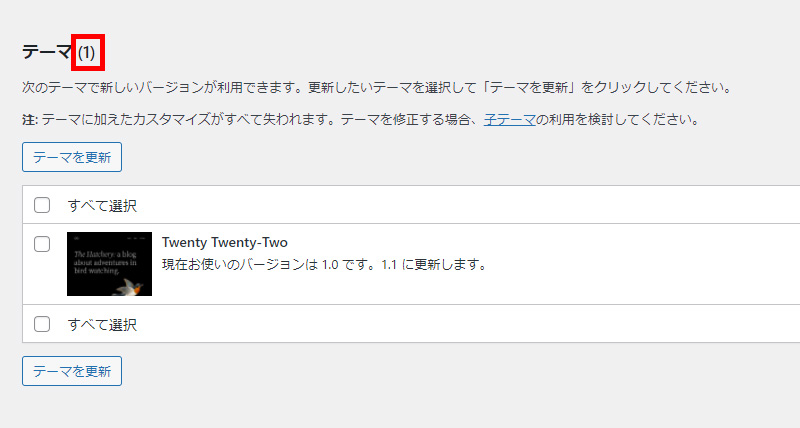
テーマの横にあるチェックボックスをクリックし、「テーマを更新」ボタンをクリックします。

以上でテーマの更新は完了です。
超!簡単です。
まとめ
使っているテーマにもよりますが、WordPressのテーマは度々更新がかかります。
テーマ更新の手順はとても簡単なので、更新の通知が来たら、放置せず速やかに対応していきましょう。
しかし、テーマの更新の手順に対応に不安がある方はエクセレントにご相談ください。
ここまで簡単に書き出していますが・・・・。
バックアップのエラーやサーバーからのエラーで簡単に更新が出来ないケースがあります。
そんな時は弊社サービスホームぺージレスキューサービスをご利用ください。
▼サービス詳細ぺージ