
SEO対策の強い味方!
またまたGoogleの便利機能の一つですが「サーチコンソール」
というシステムをご存知でしょうか?
なんと。
簡単な設定で自分のサイトのアレコレがわかってしまう
何とも素晴らしい機能なんです。
教えたい。みんなに。
「え?むしろ知らなかったの?」
という方も、今一度存在を思い出してみてください!
使い始めたその時から、きっとヒーローになってくれます。
▼関連記事


では早速、設定から!
ステップ1
Googleにログインした状態で
「Google Search Console」にアクセスしてください。
https://search.google.com/search-console
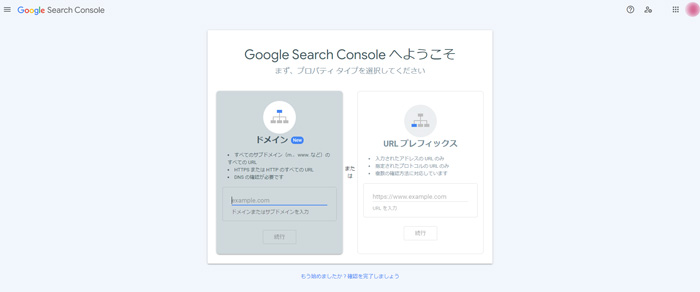
未使用の場合、このような画面が出ます
赤枠の「URLプレフィックス」の方に調査したいサイトのURLを記入します。
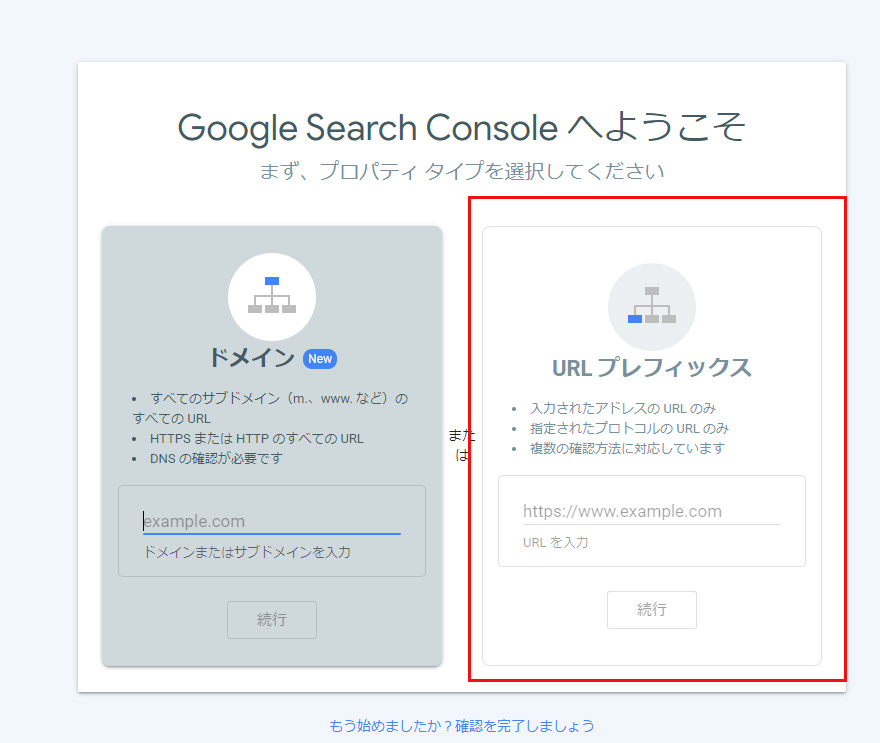
続行を押すと対象サイトが検知可能かどうかをシステム側で判断します。
ステップ2
使用可能URLの場合、このような画面が出ます。
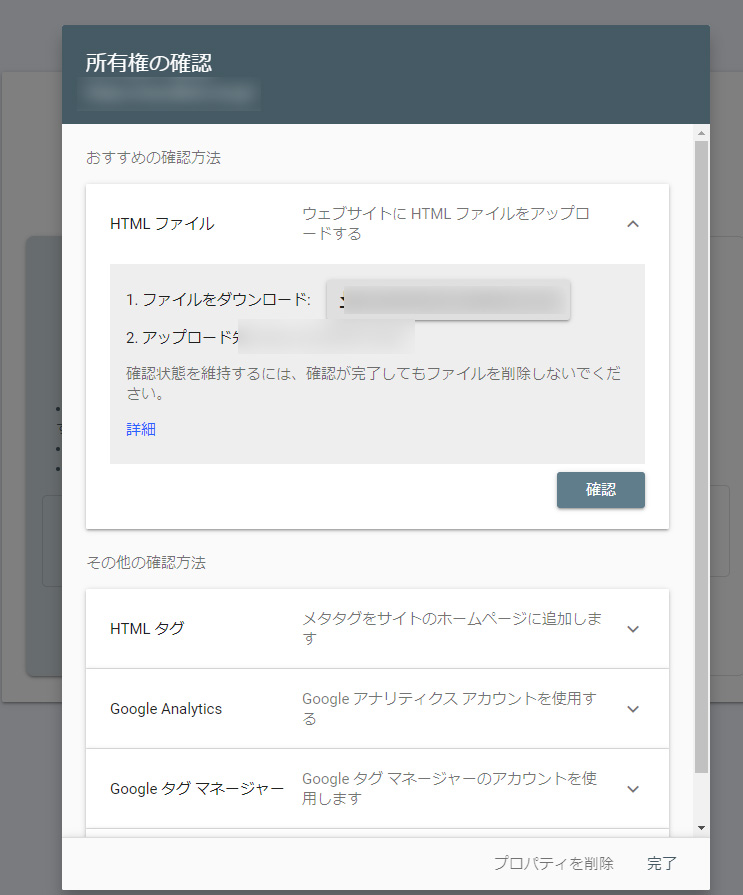
対象サイトからアクセス解析等の情報を連携させるために
サイトとサーチコンソールを同期してくださいね!のお知らせです。
ファイルをアップロード
指定ファイルをダウンロードし
対象サイトのサーバーにアップロードする方法です。
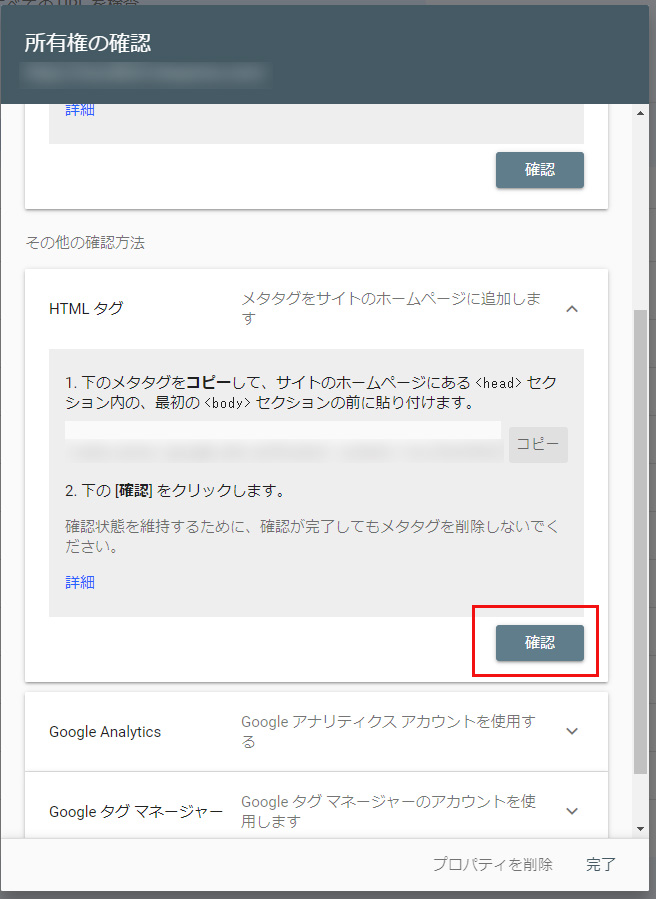
HTMLタグ
メタタグを対象サイトに記載する方法です。
WordPressを使用されている場合、プラグインを入れることで
こちらの方法が一番簡単に設定ができます。
Google Analytics
Google Analyticsを使用している場合は
そちらのアカウントと同期することで確認ができます。
Google タグ マネージャー
こちらも、Google タグ マネージャーを使用している場合
そちらのアカウントで確認が取れるというものになります。
ドメイン名プロバイダ
対象サイトのプロバイダで指定のレコードを追記するものです。
こちらは少し難しいのでお勧めしません。
今回はHTMLタグで設定をしました。
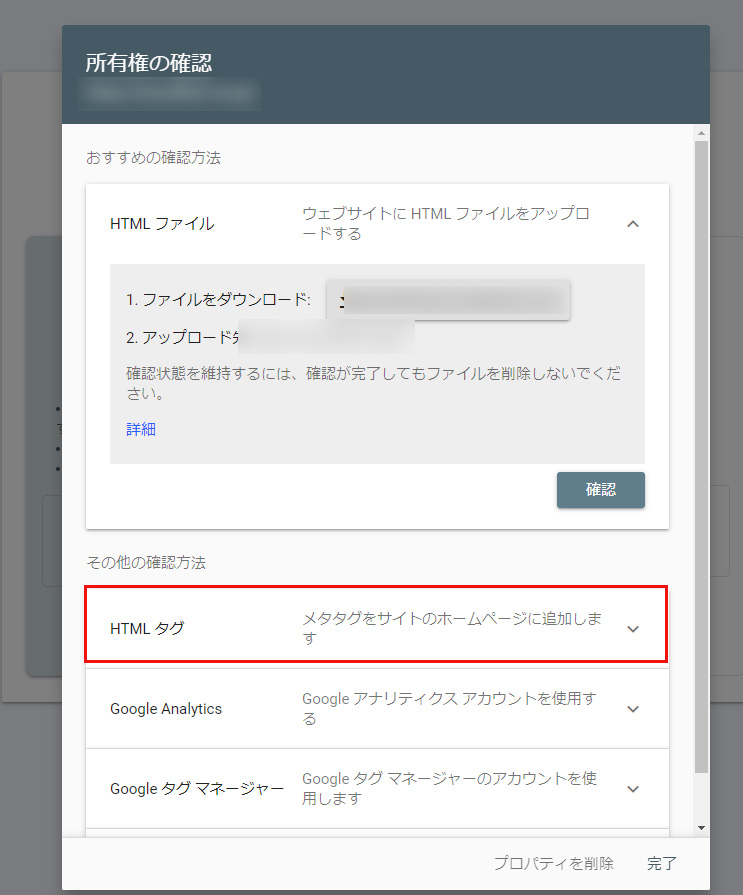
メタタグの記載が出来ましたら下記の赤枠「確認」をクリックします。
きちんとタグが記載されていれば数秒でこのような画面になります。
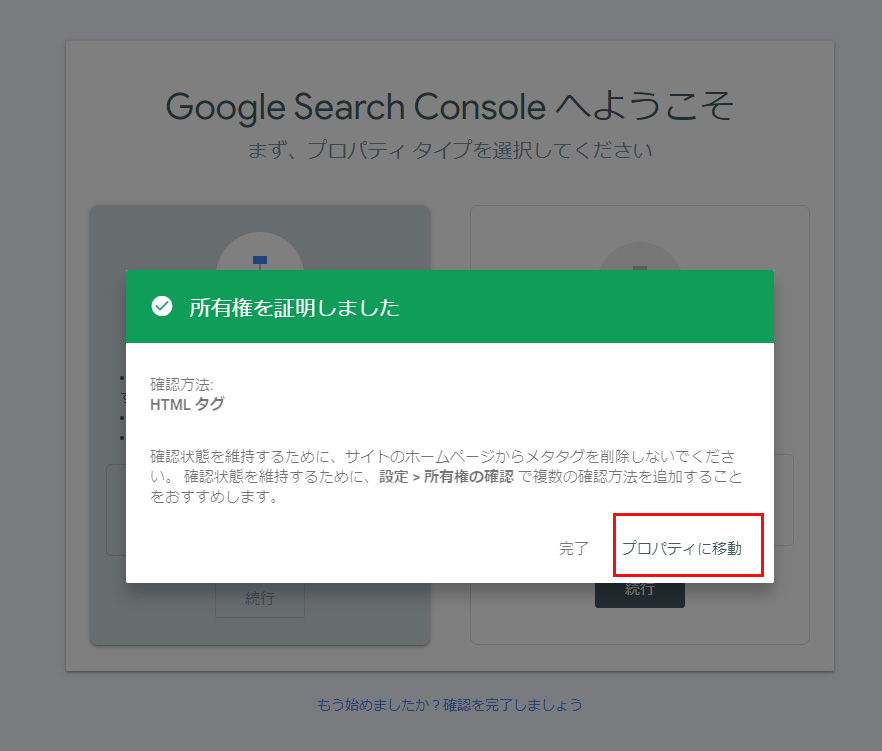
「プロパティに移動」をクリックし
サマリー(Search Consoleホーム)に移動します。
完了!調査開始!
以上で設定は完了です!
はじめての利用の場合データの検知に1日ほどかかりますが
翌日より、このような画面が確認できます。
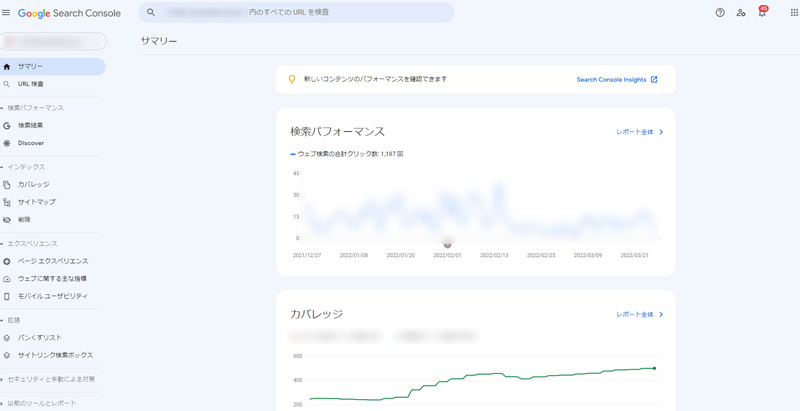
・検索からどのくらいクリックされているか
・エラーの出ているページがないかどうか
・スマホ。PCからのアクセス数
などなど、、、あちこちの検知ツールを使用せずに
このSearch Console一つでわかります。
馴染みのない方は「わかったからってどうなるの?」だと思います。
これはあくまでSEOの初歩段階「調査」です。
ここからわかる情報でサイトを改善し、検索に上がるような対応をしていけば
「あれ?気が付けばうち検索上位にいるんじゃ、、、?」
の状態になれます!まずは現状把握が一番大事なのです。
どのような検索ワードでサイトを見てくれているか
なんてこともわかりますので、どしどし活用してみてくださいね!
▼関連サービスのご案内
エクセレントの内部SEO対策
エクセレントの完全成果報酬型のSEOサービス
メールでのお問い合わせ
お問い合わせはこちら
メールフォームの内容をご確認頂きまして送信してください。
LINEでのお問い合わせ
お友達登録はこちら
お友達登録をして頂いて
お問合せ内容をトーク画面から送信してください。